

传 真:0632-5271123
地 址: 枣庄市文化西路23号
E-mail:zzint@zzint.com
- 技术咨询:

- 业务咨询:
- 客户服务:
- 服务监督:
长忆心云签收介绍
老式签收单的问题
1. 纸质签收单出门忘记带,易丢失、难归档的问题
替代纸质送货单/签收单,所有单据电子化存储,云端保存,永不丢失。
支持电脑端导出、打印,方便财务对账和存档。
2. 异地或远程签收难的问题
甲方不在现场时,通过微信分享给甲方,对方在自己手机上即可完成电子签字。
支持现场直接签字和远程签字两种模式,灵活适应不同场景。
3. 公司对员工及签收进度管理混乱的问题
管理员在电脑端统一管理员工(添加/注销),只有录入的员工才能注册使用。
可查看所有员工的签收单,按状态(进行中/已完成/作废)筛选,实时掌握进度。
4. 签收过程缺乏证据留存的问题
支持拍摄货品照片上传,签字+照片双重佐证,避免事后纠纷。
每条签收单最多支持2人签字,满足多方确认需求。
5. 多员工协作时权限不清的问题
管理员拥有最高权限(管理员工、查看所有单据、统计汇总)。
普通员工仅能管理自己的签收单,权责分明。
6. 数据统计和经营分析困难的问题
电脑端提供单据汇总、统计功能,方便管理员分析签收量、完成率等,辅助经营决策。
7. 微信小程序无需安装易上手
目前注册可试用,后期付费成本也不高。付费按条,买多少用多少。
基于微信小程序,无需下载安装,搜索即可使用,学习成本极低。有专人客服有问题可以直接在线咨询。
长忆心-云签收带来的好处
1. 降本增效(直接节省真金白银)
节省纸张/打印耗材:告别打印、复写纸和快递邮寄纸质单据的费用,长期使用成本低。
节省人力跑腿时间:员工无需为了找甲方签字来回跑腿,现场或远程秒级完成,大幅提升送货/交付效率。
2. 打破时空限制(远程协同)
异地秒签:甲方即使出差、不在现场,也能通过微信点开链接直接签字,交付周期从“几天”缩短到“几分钟”。
支持多人签署:同一单据最多支持2人签字,满足需要多方确认(如收货人+验收人)的复杂场景。
3. 管理透明化(实时掌控进度)
状态一目了然:通过“进行中/已完成/作废”三种状态,老板或管理员随时知道哪些单子没签完、哪些已完结,无需挨个打电话追问。
防错防漏:未完成前可作废纠错,一旦“已完成”便锁定不可修改,杜绝数据被人为恶意篡改。
4. 证据留存与风险规避(法律效力更强)
“签字+照片”双佐证:不仅留存电子签名笔迹,还可上传货品照片,形成完整的证据链,有效解决“货少了”“货坏了”的责任纠纷。
云端永久存档:所有单据在服务器长期保存,不怕水浸、虫蛀或丢失,随时可调出打印作为财务凭证或法律依据。
5. 数据资产化(辅助经营决策)
自动汇总统计:电脑端一键导出所有单据,自动生成报表,方便财务对账。
辅助分析:通过统计签收量、完成率,企业能清晰了解业务员的工作量和客户收货节奏,为排班、备货提供数据支撑。
6. 权限分明与人员管控
离职交接无忧:员工离职,管理员直接“注销”账号,无需回收纸质单据本,新员工直接添加手机号即可接替,数据归属公司,不随人员流失。
7. 提升企业形象(绿色环保)
使用电子签收替代传统三联单,显得公司更具数字化、专业化的现代办公形象,同时响应无纸化办公的环保趋势,给客户留下好印象。
长忆心-云签收的使用说明
一. 长忆心-云签收的注册(手机直接可以在微信小程序端注册)
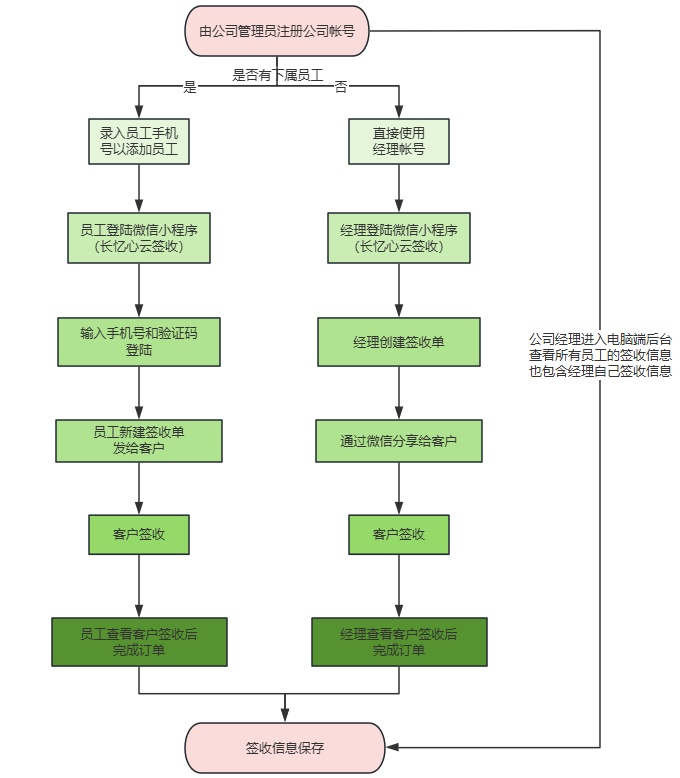
先查看下流程,如果公司只有一人使用,即用经理的身份注册一个帐号就可以使用。如果公司有多名员工也使用经理的身份注册一个管理员帐号,并在管理员下边添加员工帐号。 ▼
第一步、扫码进入微信小程序 ▼

长按二维码——识别使用
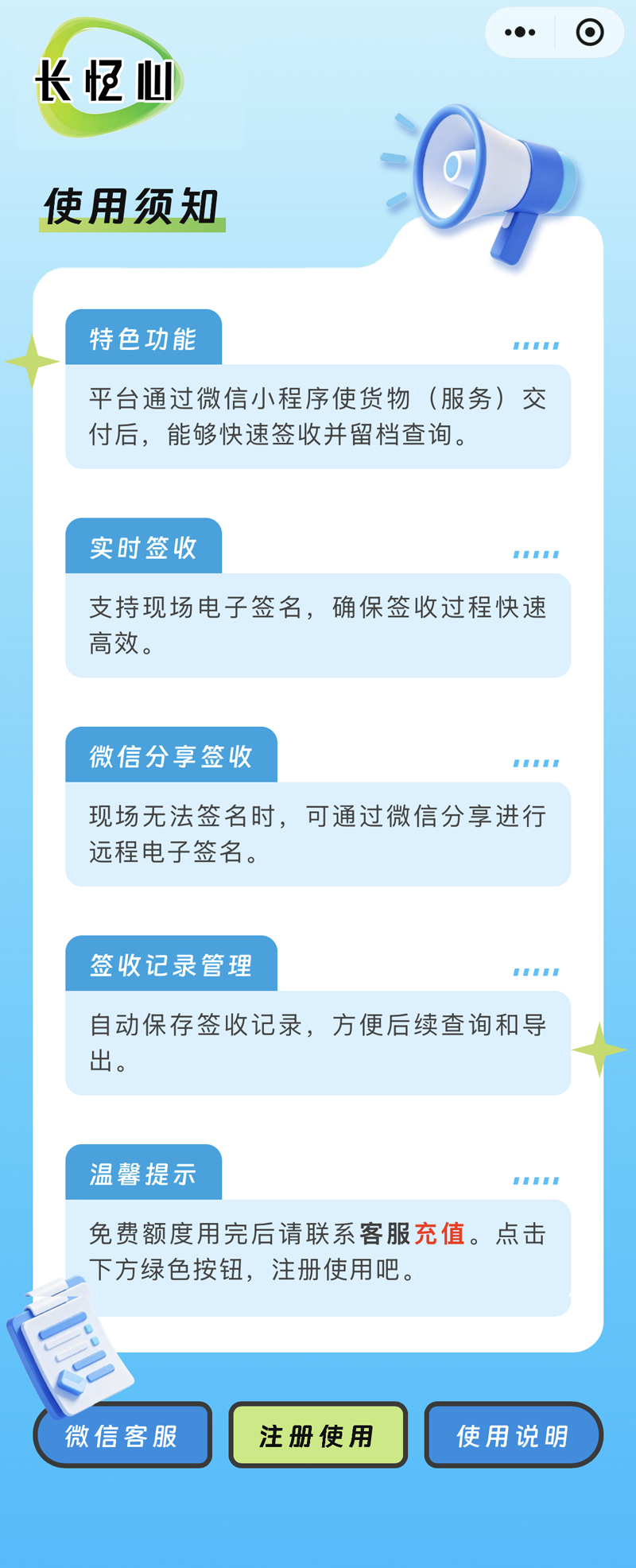
第二步、打开如下图介面,点中间绿色 <注册使用>,打开注册登陆页。 ▼
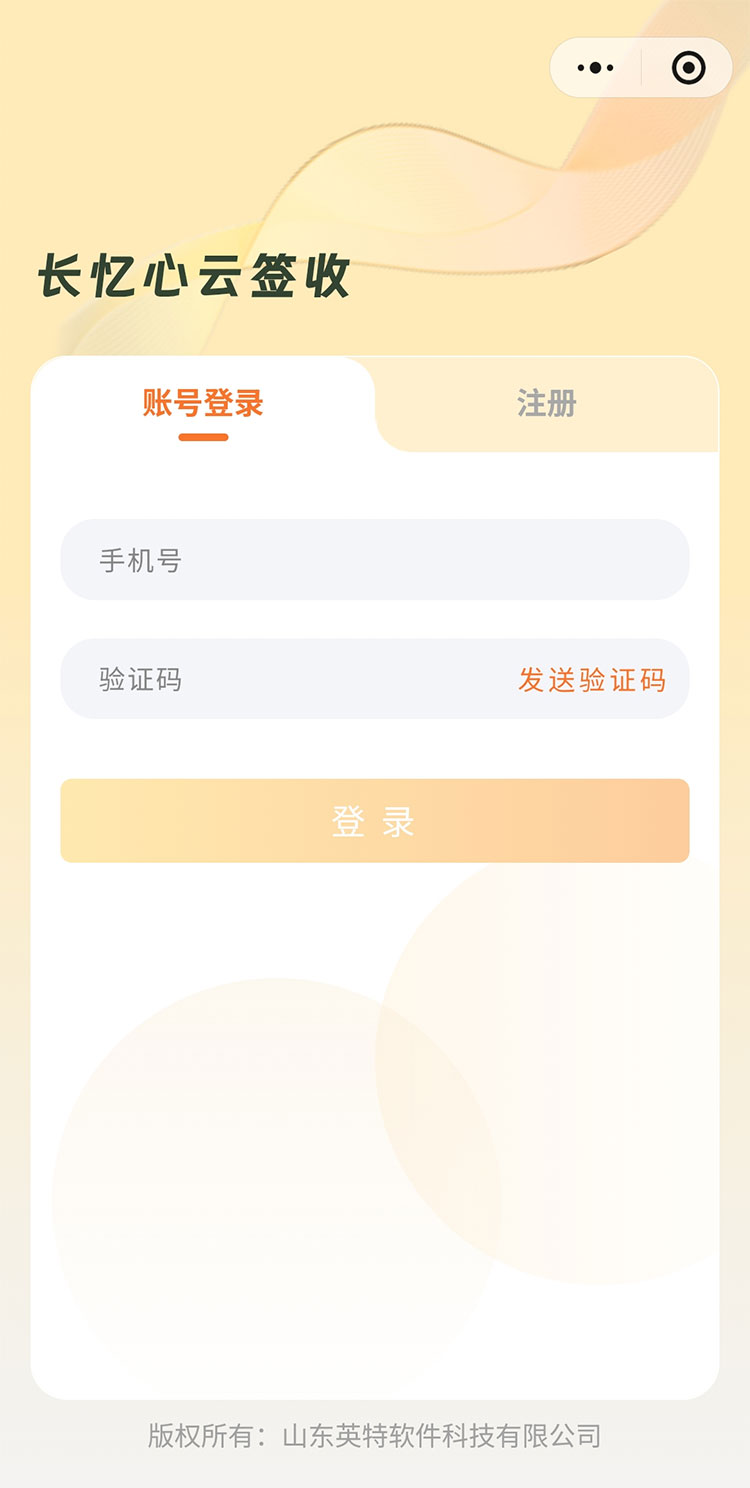
第三步、点<注册使用>后打开如下界面,点中间右侧的<注册> 进行公司或个人注册。 ▼
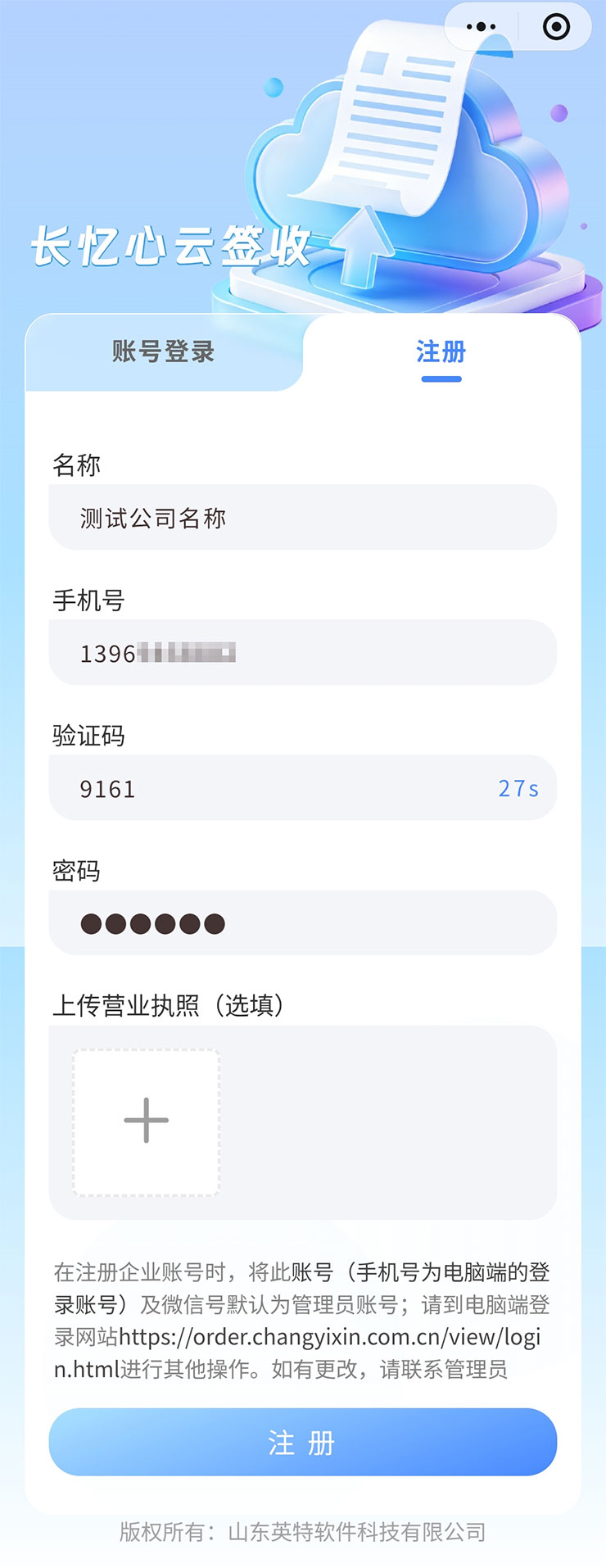
第四步、点<注册>后打开如下界面,可以录入 进行公司或个人注册,名称(可以任意写),手机号(写真实手机号 的要收验证码)验证码(以收到为准)密码(公司经理即管理员登陆电脑端时使用)公司营业执照(如无可以不用上传)。 ▼
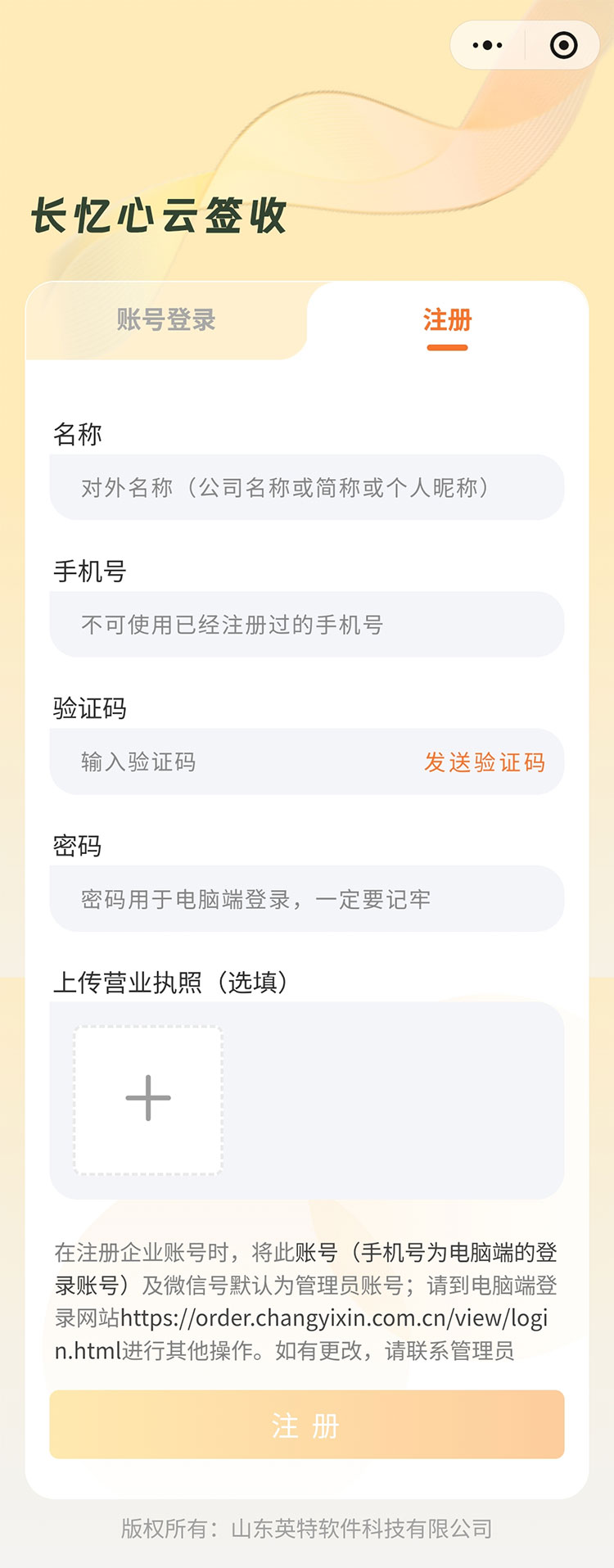
第五步、如下图,输入您的信息点注册就可以注册成功了。需要注意的是手机号只能使用一次,后面无法再使用同一手机号注册第二次。 ▼
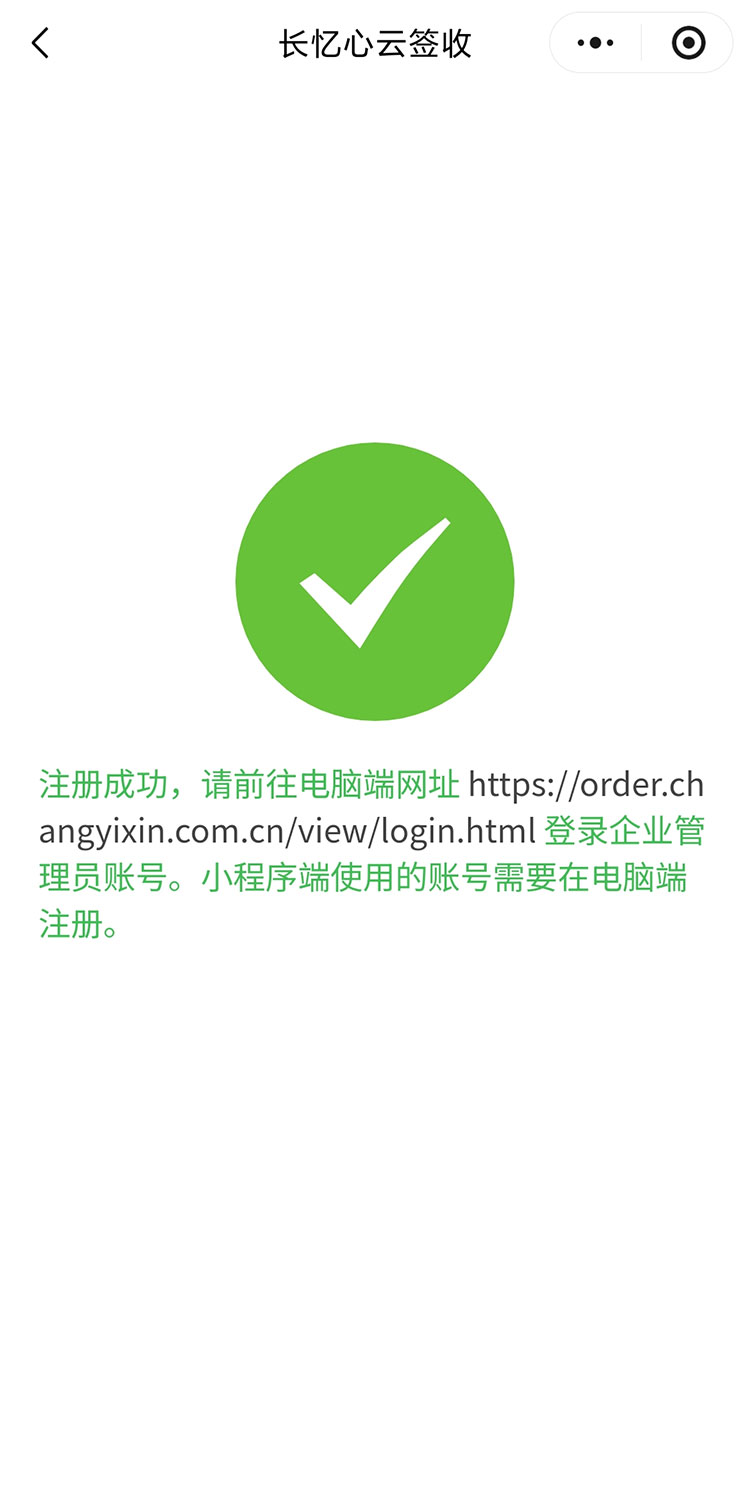
第六步、如下图,点注册成功后。显示,需要记下这个地址,或找客服要这个地址,这是总经理管理整个公司信息的电脑PC端地址。地址为:https://order.changyixin.com.cn/view/login.html ▼
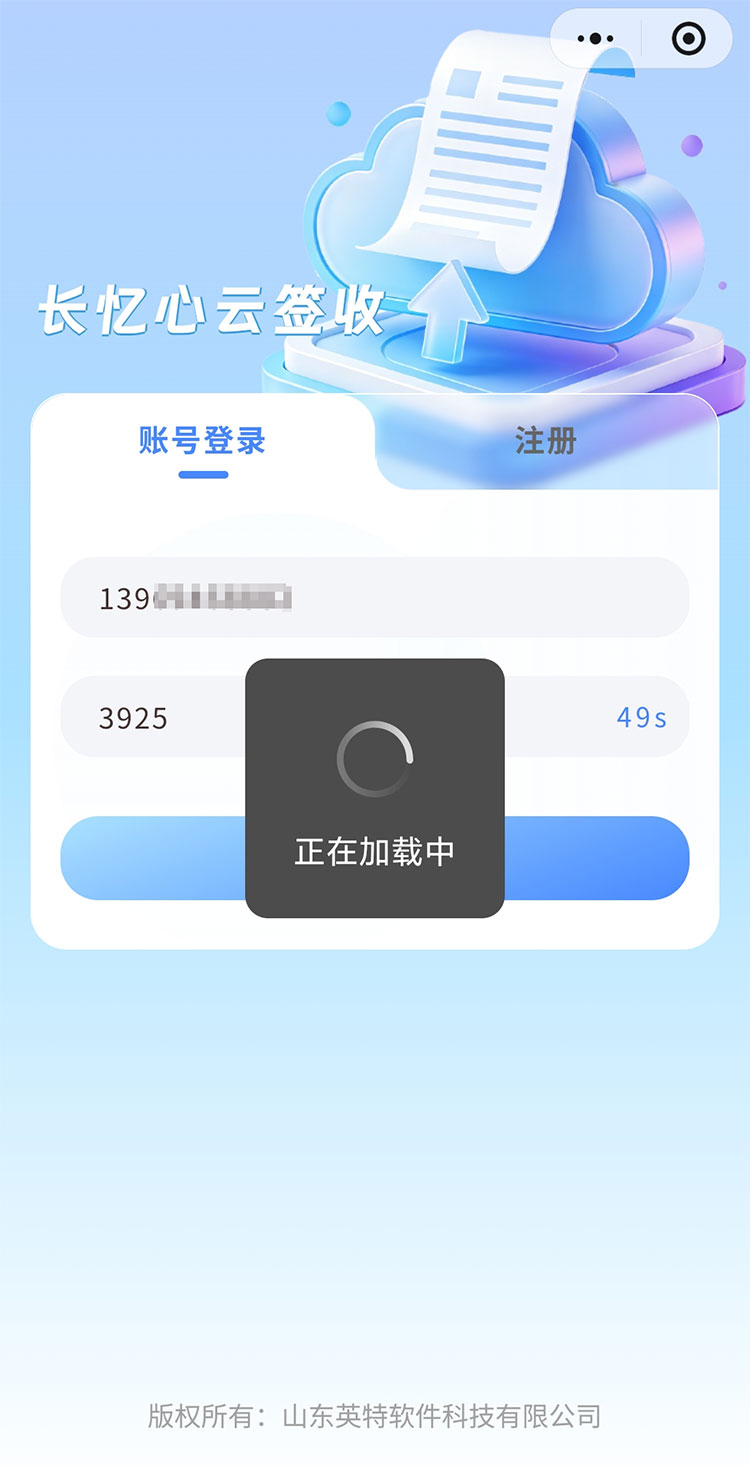
第六步、到此注册已经完成,可以登陆微信小程序使用了。微信小程序无论是总经理还是员工都使用手机号(注册时输入的)加短信验证码进行登陆。 ▼
第七步、登陆成功后,就可以看到微信小程序主界面了,如下: ▼
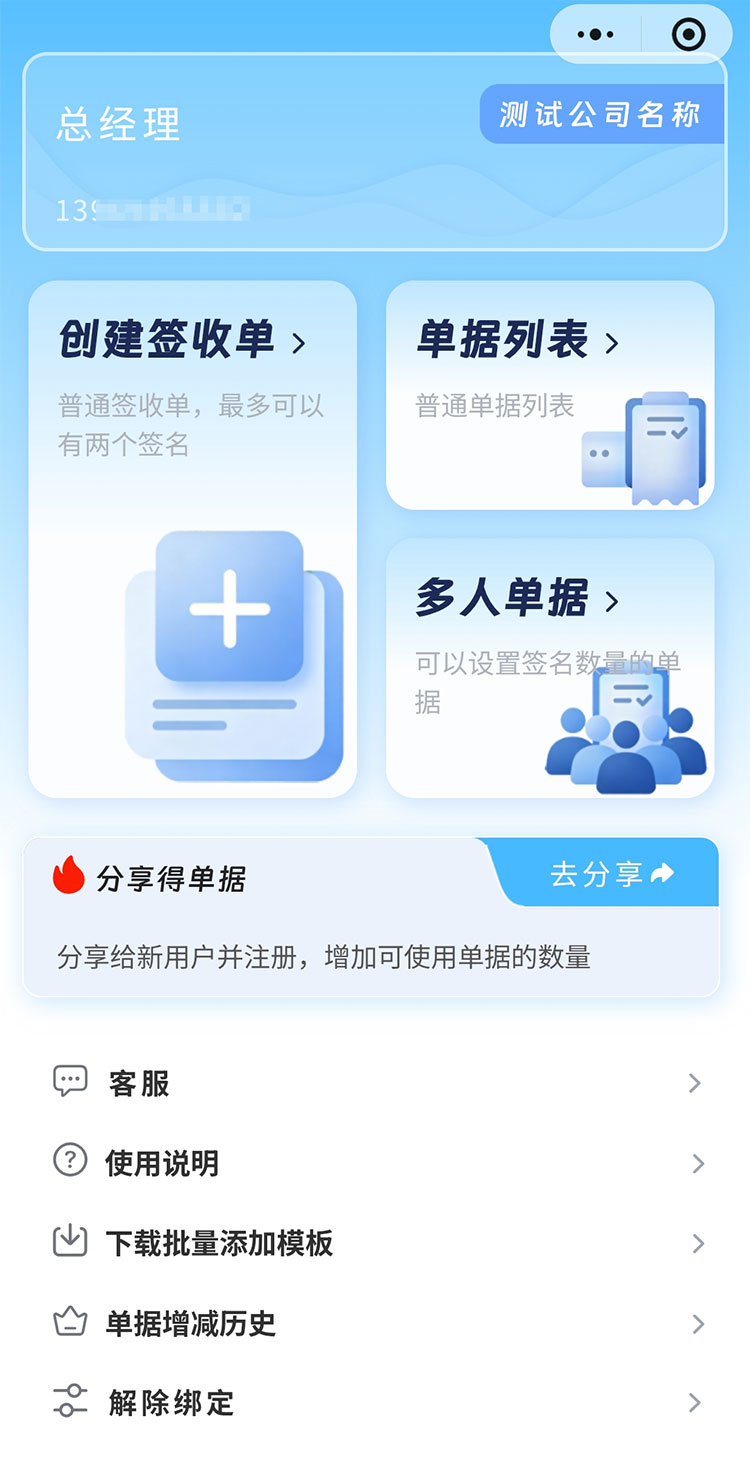
界面说明:
1、创建签收单 —— 新建一个新的签收单,进入后会提示是否导入最近一一个单子,如果点“是”可以把最现在最近的一个单子复制过来直接用。此签收单位新建成功后可以分享给微信客户,最多支持二个人对一张单子同时签名。
2、单据列表 —— 查看之前签收单的历史记录,进入后会按签收单的状态分为进行中、已签字、已完成、作废四个状态。进行中指等待用户签字,已签字指用户一个或多人已经签过字了,已完成指创建签收单的人认为没问题对签收单进行了确定操作。作废指创建签收单的人认为签收单有问题,对签收单进行了作废操作。
3、创建签收单 —— 新建一个新的签收单,进入
二. 微信小程序端使用说明(手机端使用说明)
第一、新建云签收单,签收单栏,收货单位名称必须填,其它可以选填。 货物清单栏,名称和数量必填,其它(如价格)可以不用填。收货照片栏,可以由创建人员上传现场照片,以备未来查询。 ▼
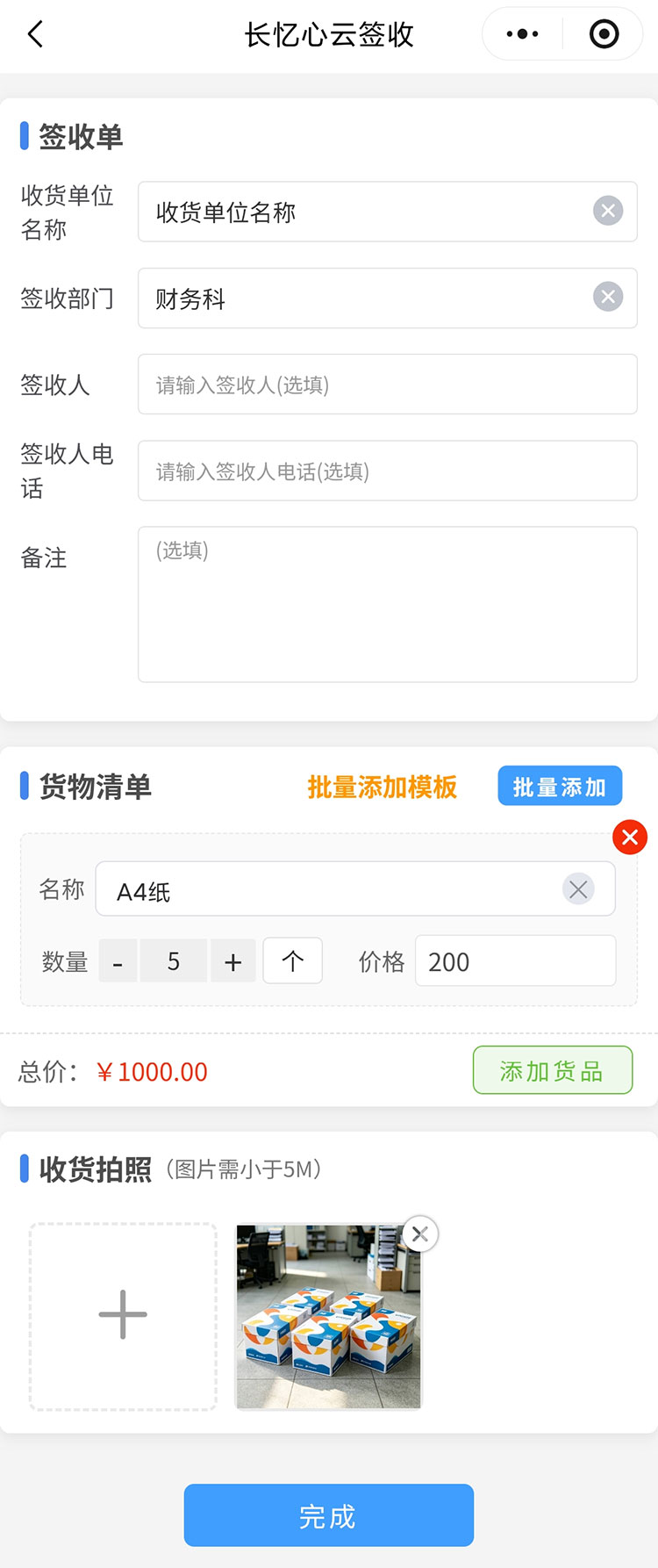
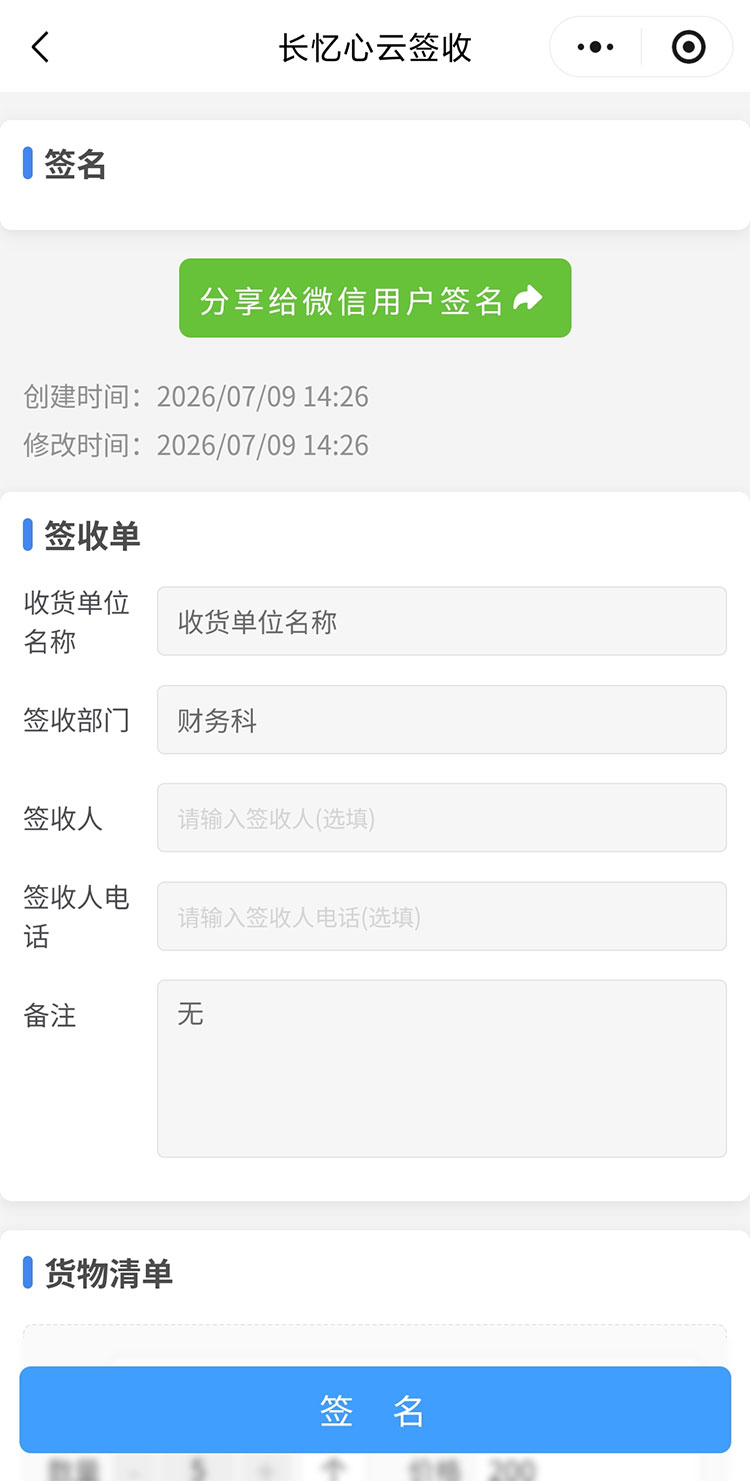
上图点完成后如下图,点上方 绿色<分享给微信用户签名>分享给客户进行签收
如果客户就在现场,则点下方蓝色 <签名>进行现场签收 ▼
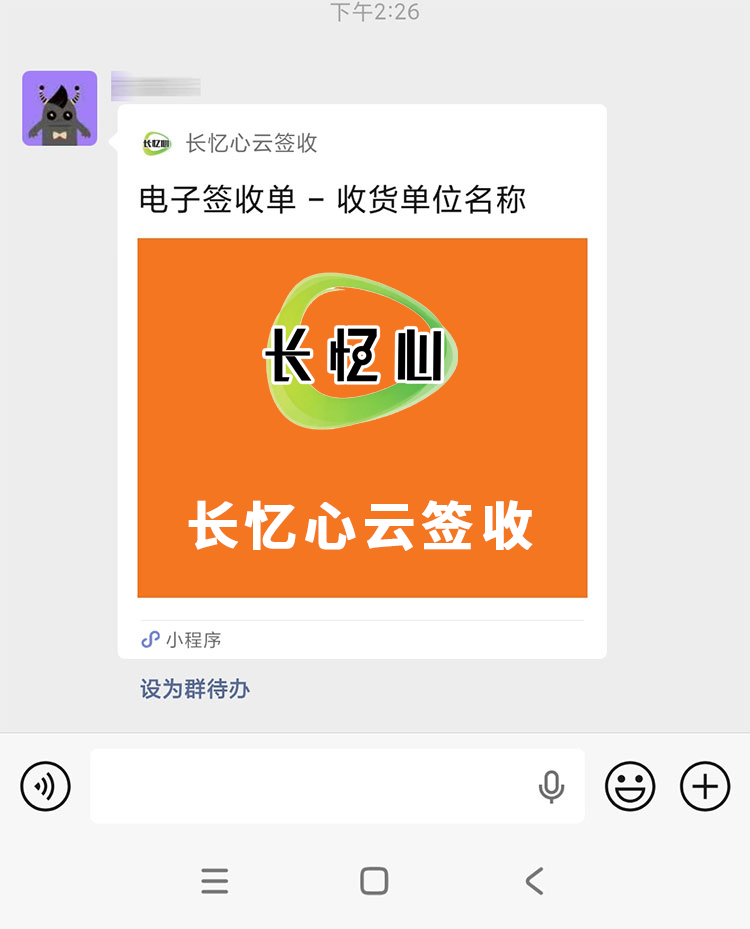
客户微信收到的样子 ▼
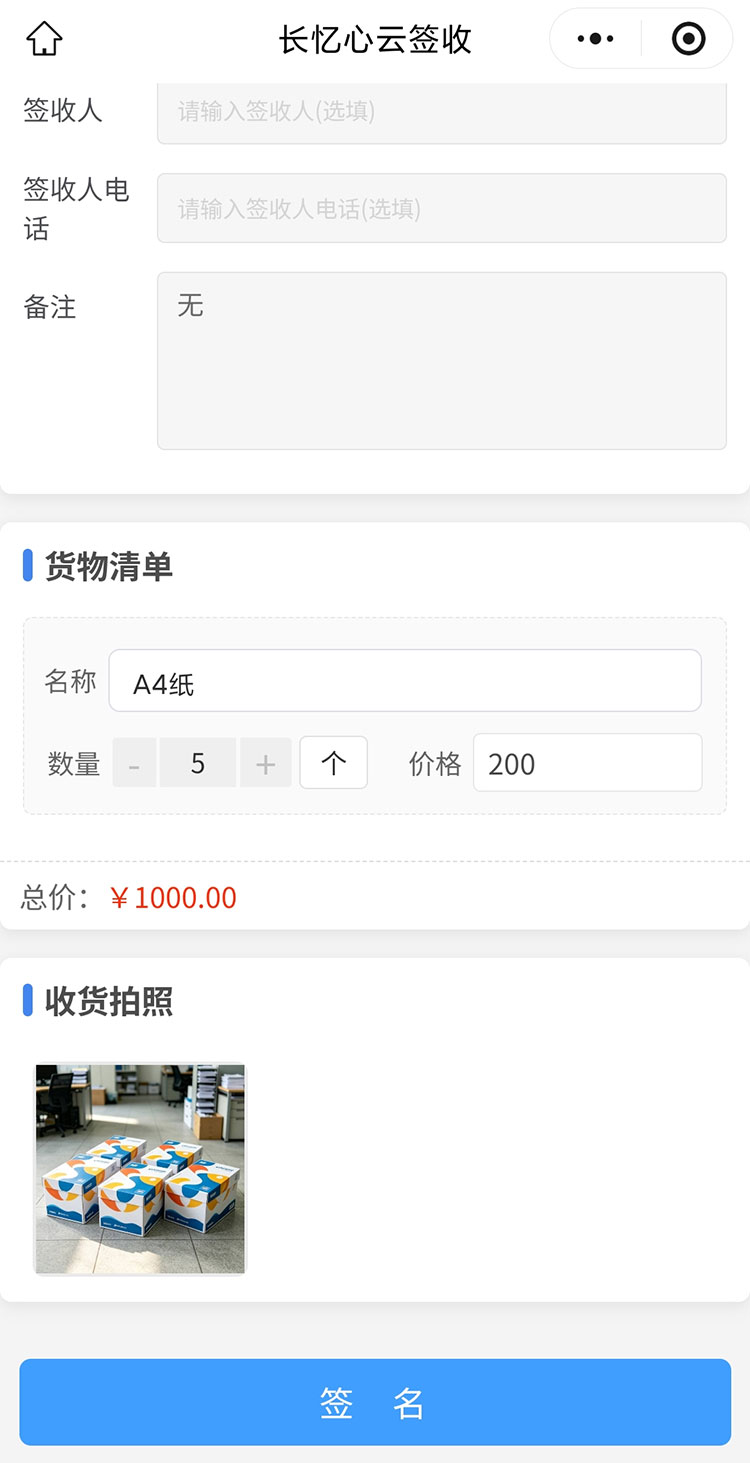
客户收到后直接点开,点下方的蓝色<签名> ▼
客户点蓝色<签名>后,在新窗口直接签名,然后点下方的 绿色 <确定并提交> ▼
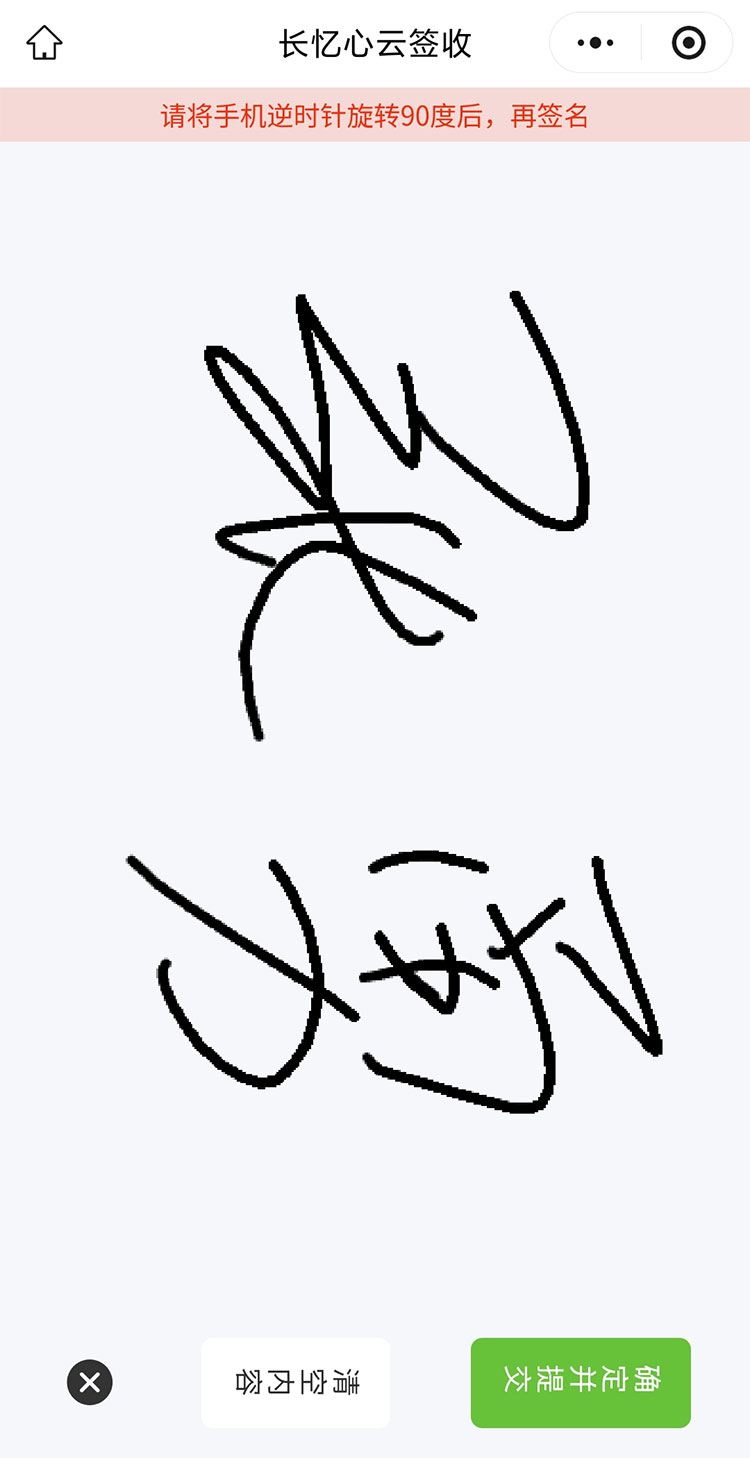
如果客户需要第二个人签名,第二个人可以看到第一个的签名,并点下方蓝色<签名>后,再进行同样的签名步骤 ▼
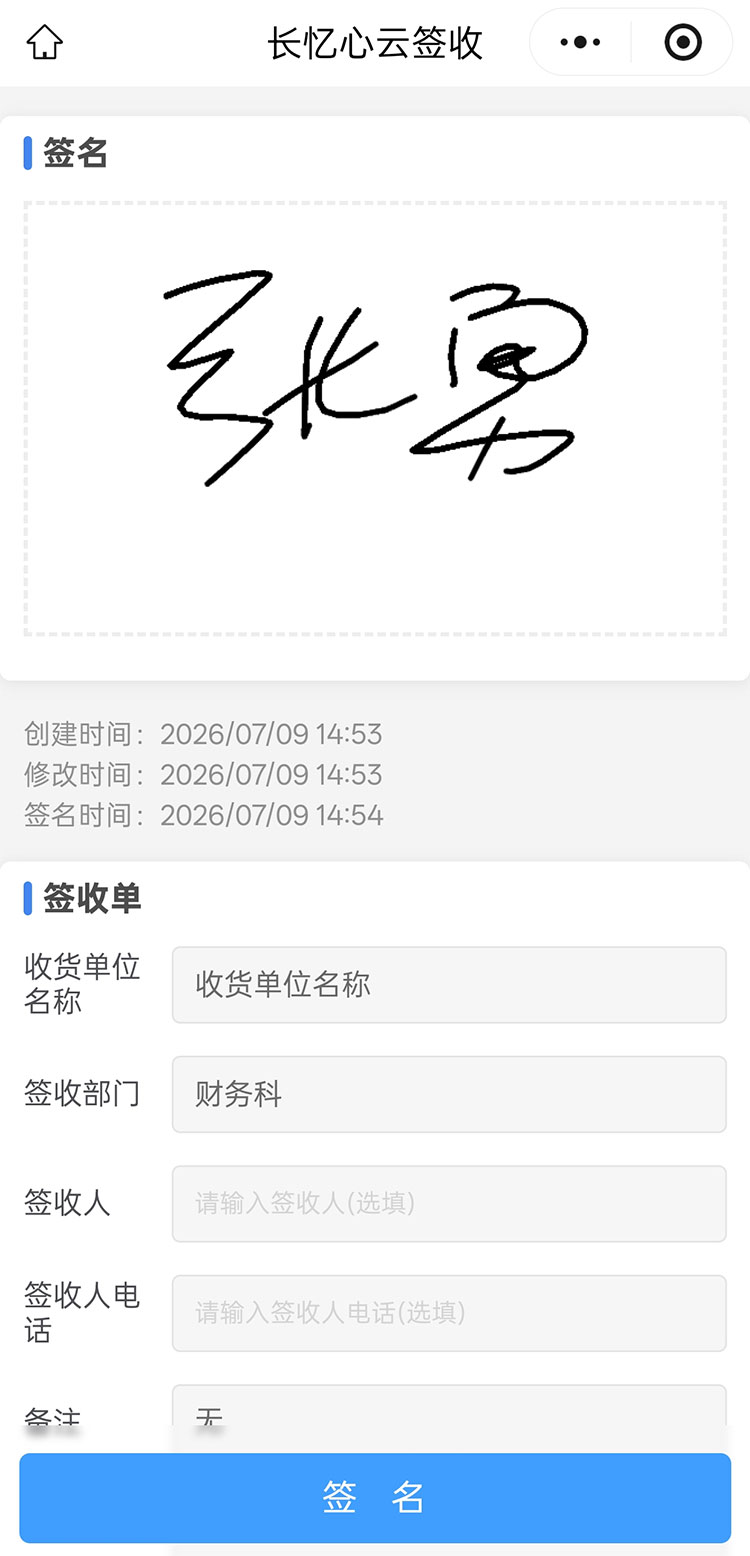
第二、签收单的完成,签收单的查询。无论是员工还是经理,都能在小程序首页看到 <单据列表>,可以在这里管理历史单位据 ▼
点右上角的<单据列表>后可以看到▼
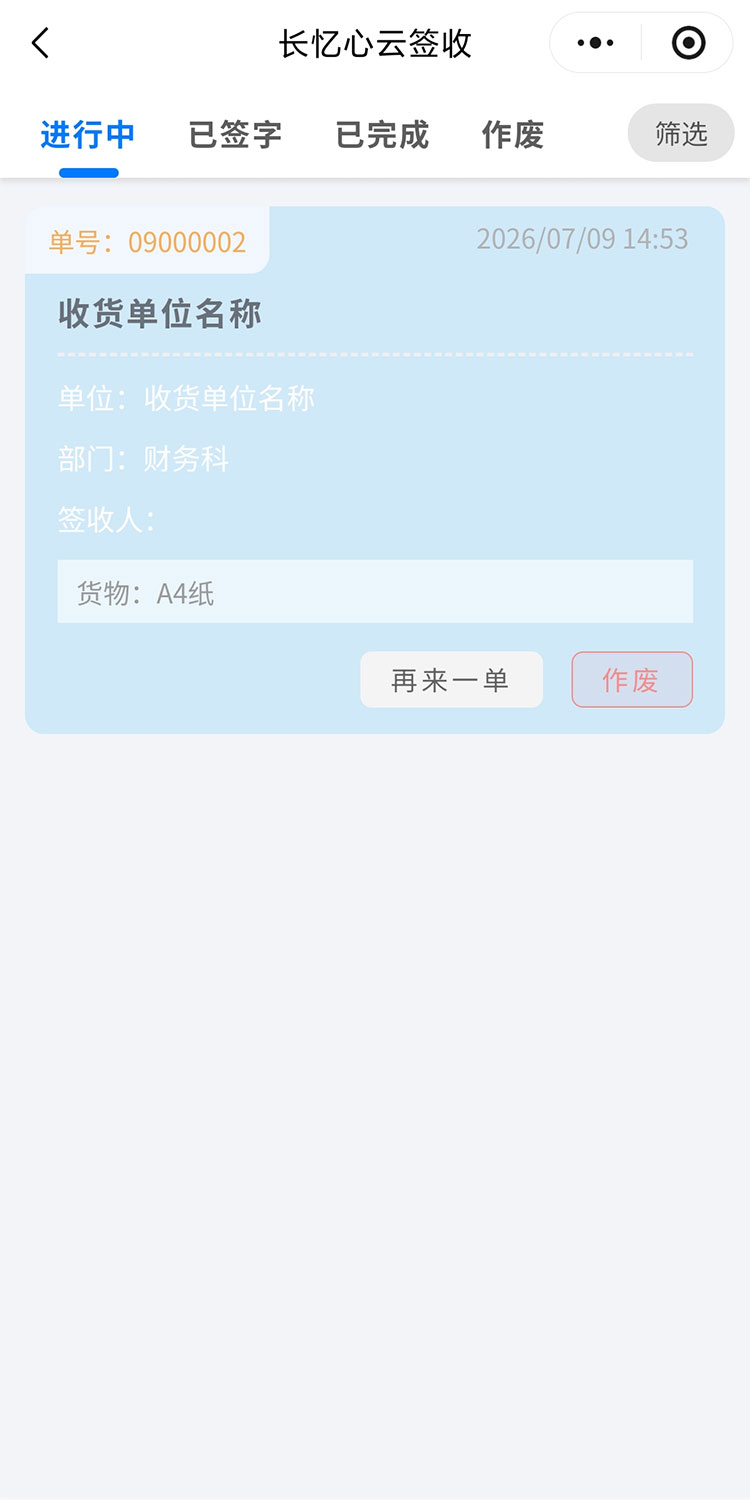
▲这里可以看到签收单的状态有<进行中><已签字><已完成><作废>
其中:<进行中>表示签收单已经发送给用户,未签字或未全签字
其中:<已签字>表示签收单用户二位签字的人员已经全部签字完成
其中:<已完成>表示签收单的创建人,看到单据收一人或二个签字后手动完成,这一步只能手动确认完成,非程序自动。
其中:<作废>表示签收单的创建人发现单据有问题手动作废,作废的单子不参与统计。
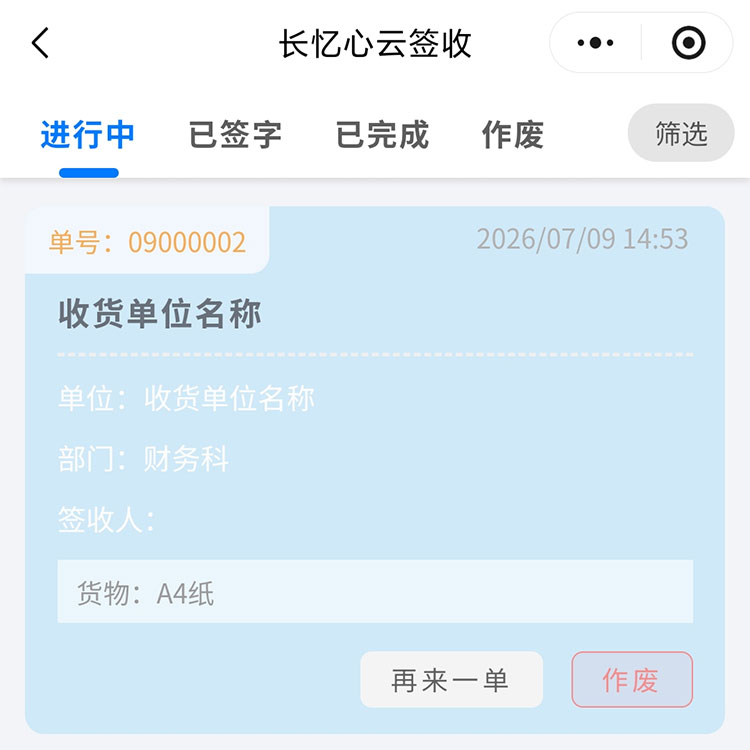
这里需要注意无论是哪种状态的单据都有一个按钮<再来一单> 用户可以通过 <再来一单> 复制这个单子再创建一个新单据。注意新单据与被复制的旧单据没有关系,只是复制了旧单据的内容。在复制后,新单据的内容可以任意修改。▼
第三、介绍下<多人单据>,<多人单据>可以调协签名数据,比如你有一个《承诺书》需要10或20人进行签名,直接点<多人单据>进行签名处理 ▼
点右上角的<单据列表>后可以看到▼
 上篇文章:高效便捷!免费签收单管理神器——「签收单-长忆心」小程序正式上线!
 下篇文章:已经没有了
